
Sauvegarde Automatique 3-2-1
Niveau requis : Débutant. Tu as juste à copier-coller les commandes que je te donne.
Temps estimé : 20 minutes pour la mise en place, puis 0 minute (c'est automatique !).
Préparer ton espace Infomaniak
Avant de toucher à ton serveur, nous devons créer l'endroit où tes sauvegardes seront stockées en sécurité (chez Infomaniak).
- Connecte-toi à ton compte Infomaniak.
- Va dans la section Cloud Computing puis Swiss Backup.
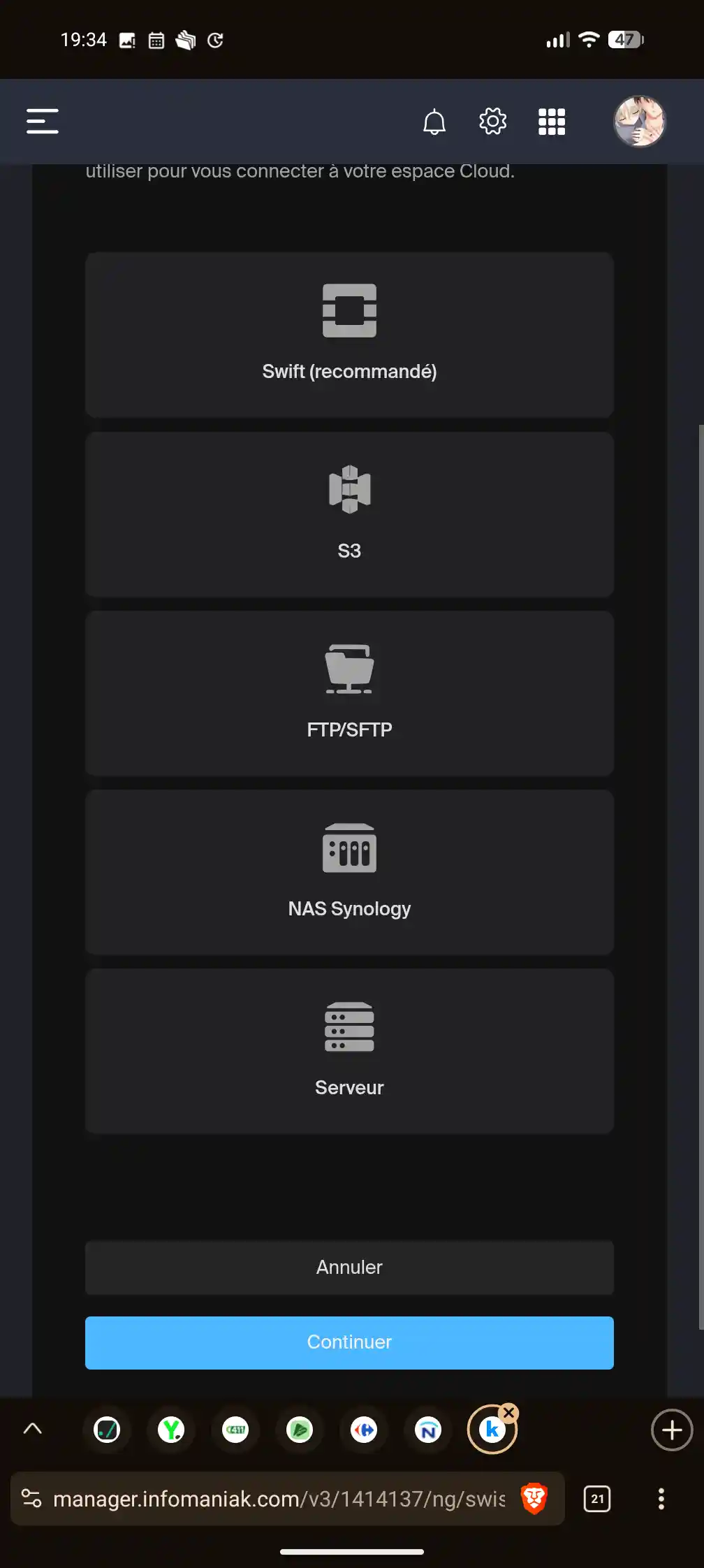
- Clique sur Ajouter un appareil.
- ⚠️ TRÈS IMPORTANT : Choisis l'option FTP/SFTP (icône dossier). Ne choisis PAS "Swift".
- Donne-lui un nom (ex:
MonServeur) et valide. - Clique sur ton nouvel appareil pour voir les Informations de connexion.
Garde cette page ouverte, nous aurons besoin de :
- L'hôte SFTP (ex:
sftp.swiss-backup02.infomaniak.com) - L'identifiant (ex:
SBI-XXXXXX) - Le mot de passe (clique sur "Générer un mot de passe" si besoin)
Installer l'outil de sauvegarde (Rclone)
Connecte-toi à ton serveur en SSH (avec ton logiciel habituel ou le terminal). Nous allons installer un petit outil très puissant appelé rclone.
Colle cette commande et appuie sur Entrée :
Si le serveur te demande ton mot de passe, tape-le (rien ne s'affichera à l'écran, c'est normal) et valide.
Configurer la connexion
Maintenant, nous allons dire à rclone comment parler à Infomaniak.
Lance la configuration :
Suis ces étapes précises (les réponses sont en gras) :
Current remotes:-> Tape n (pour "New remote").Name:-> Écris exactement infomaniak_sftp.Storage:-> Cherche le numéro correspondant à SFTP dans la liste et tape-le.host:-> Colle l'hôte noté à l'étape 1 (ex:sftp.swiss-backup02.infomaniak.com).user:-> Colle ton identifiant (ex:SBI-XXXXXX).port:-> Laisse 22 (appuie sur Entrée).password:-> Choisis y (Yes) pour entrer ton propre mot de passe, puis colle-le.- Pour toutes les autres questions, appuie simplement sur Entrée jusqu'à revenir au menu principal.
- Tape q pour quitter.
✅ Test rapide : Tape rclone lsf infomaniak_sftp:. Si tu vois default/ s'afficher, c'est gagné !
Créer le script de sauvegarde automatique
Voici la partie magique. Nous allons créer un fichier qui contient toutes les instructions pour sauvegarder tes sites A et B automatiquement. Remplace A et B par tes propres sites. Enlève B si tu n'as qu'un site. Si tu en a plusieurs, ajoute sur le même modèle
Ouvre l'éditeur de fichier :
Copie et colle INTEGRALEMENT le code ci-dessous dans l'éditeur :
Une fois collé :
- Appuie sur
Ctrl+OpuisEntrée(pour sauvegarder). - Appuie sur
Ctrl+X(pour quitter).
Rends le fichier exécutable :
Tester manuellement (Vérification)
Avant de programmer l'automatisme, vérifions que tout fonctionne.
Lance le script :
Cela peut prendre 1 à 2 minutes. Ensuite, vérifie le résultat :
✅ Si tu vois "FIN SAUVEGARDE" sans erreurs rouges, c'est parfait !
Tu peux aussi vérifier sur ton compte Infomaniak si les dossiers daily/ ont été créés.
Programmer l'automatisme (Cron)
Maintenant, nous allons dire au serveur de lancer ce script tous les jours à 3h00 du matin, tout seul.
Ouvre le planificateur :
Si on te demande un éditeur, choisis nano (souvent le numéro 1).
Va tout en bas du fichier et ajoute cette ligne :
Explication : 0 3 * * * signifie "À 03h00, tous les jours".
Sauvegarde (Ctrl+O, Entrée) et quitte (Ctrl+X).
🎉 Félicitations ! Ta sauvegarde est maintenant 100% automatique. Tu n'as plus rien à faire.
🆘 Besoin d'aide ?
Si tu rencontres un problème ou si tu veux adapter ce script (ajouter un site, changer l'heure) :
- Reviens dans Euria.
- Charge ce document PDF dans ton projet.
- Dis-moi : "J'ai un souci avec ma sauvegarde à l'étape X" ou "Je veux ajouter le site monnouveau-site.com".
Je suis là pour t'accompagner à chaque étape.